
Une sauvegarde site WordPress automatique protège vos données en copiant fichiers et base de données à intervalles réguliers vers un stockage externe sécurisé.
- Configuration complète possible en moins d’une heure avec les bons outils
- Stockage externe obligatoire pour éviter la perte totale en cas de piratage serveur
- Tests de restauration mensuels recommandés pour garantir la récupération rapide
Votre site peut disparaître du jour au lendemain. Contenu effacé, base clients perdue, des mois de travail volatilisés.
Piratage, erreur de manipulation, crash serveur : ces scénarios catastrophes touchent des milliers de sites WordPress chaque année. Mettre en place une sauvegarde site WordPress automatique reste indispensable pour garantir la survie de votre présence en ligne.
Au programme : comprendre pourquoi l’automatisation fait toute la différence, choisir entre plugins et solutions hébergeur (les deux présentent des limites). Configurer stockage externe et fréquence adaptée, tester vos sauvegardes avant qu’un obstacle survienne, automatiser surveillance et notifications.
Ez également les erreurs courantes que même les professionnels commettent, et ce que votre hébergeur omet de mentionner sur ses propres sauvegardes. Cette méthode en cinq étapes vous donne un système fiable, testé sur des centaines de sites. Même sans compétences techniques avancées.
Pourquoi la sauvegarde automatique est indispensable pour votre site WordPress
Votre site WordPress représente des années de travail. Tout perdre en quelques secondes reste possible.
Les entreprises qui ignorent leur sauvegarde site wordpress automatique prennent des risques réels: ransomware, bugs après une mise à jour, crash serveur. Ces problèmes arrivent chaque jour sur des milliers de sites professionnels, pas dans des scénarios catastrophe.
Ces incidents ne relèvent pas de la science-fiction, mais touchent quotidiennement des milliers de sites professionnels.

Les risques réels de perte de données en 2026
Les menaces évoluent constamment. Une PME lyonnaise a récemment perdu toute sa boutique en ligne après une cyberattaque.
Sans sauvegarde, elle n’a pu récupérer ni les fiches produits, ni les avis clients, ni l’historique des commandes. D’après les bonnes pratiques en sauvegarde informatique, trois scénarios provoquent la majorité des pertes:
- Piratage et injection de code malveillant
- Erreur humaine lors d’une modification
- Défaillance technique du serveur
Impact financier d’un site WordPress non sauvegardé
Reconstruire un site coûte entre 2 000 et 8 000 euros, sans compter le manque à gagner pendant l’interruption. Une sauvegarde site wordpress automatique quotidienne élimine ce risque en restaurant votre contenu en quelques clics.
Les différentes méthodes de sauvegarde WordPress disponibles
Vous avez quatre options pour sécuriser votre site, chacune avec ses avantages et ses faiblesses.
La sauvegarde native WordPress fonctionne, mais elle encombre votre base de données.
Fruit, vos temps de chargement s’allongent, ce qui pose souci quand la vitesse impacte directement votre référencement et l’expérience utilisateur.
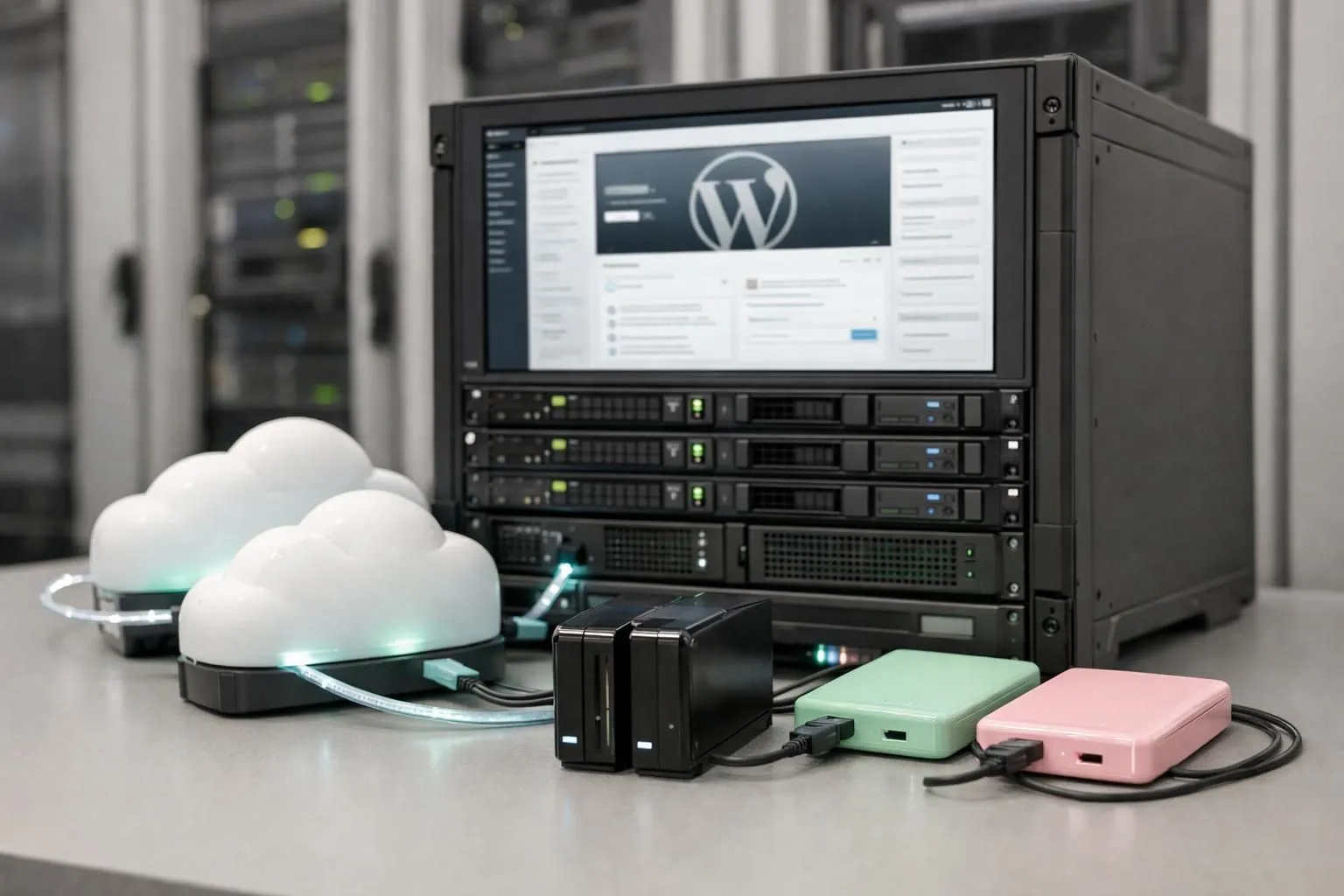
Sauvegarde par plugin vs sauvegarde hébergeur
Les plugins représentent l’option la plus souple. UpdraftPlus, qui compte plus de 3 millions d’installations actives, domine clairement le marché gratuit. Les versions payantes proposent des fonctions avancées comme la migration, le clonage ou le stockage vers plusieurs destinations.
Certains hébergeurs intègrent des sauvegardes automatiques dans leurs formules WordPress. C’est pratique, mais vous dépendez totalement de leur infrastructure.
Solutions cloud et stockage externe
Le cloud change la donne pour la sauvegarde site wordpress automatique. Vos fichiers partent vers Dropbox, Google Drive ou Amazon S3.
Trois avantages majeurs:
- Redondance géographique, vos données existent en plusieurs endroits
- Accessibilité immédiate depuis n’importe quel appareil
- Scalabilité selon le volume de votre contenu
Le choix dépend surtout de la taille et du type de votre site. Un blog personnel se contentera d’un plugin gratuit, tandis qu’une boutique e-commerce nécessitera une solution premium avec stockage externe.
Prérequis avant de configurer vos sauvegardes automatiques
Avant de configurer une sauvegarde automatique pour votre site WordPress, assurez-vous d’avoir les bons accès. L’accès FTP vous permet de récupérer vos fichiers, tandis que l’accès à la base de données via phpMyAdmin reste indispensable pour exporter vos contenus.
Stockez ces identifiants dans un gestionnaire de mots de passe sécurisé.
Accès administrateur et espace de stockage nécessaire
L’espace de stockage nécessaire dépend de la taille de votre installation WordPress. Prévoyez au moins trois fois la taille totale de votre site pour garder plusieurs versions de sauvegardes.
Vérifiez aussi la compatibilité de votre hébergement avec PHP 7.4 minimum et une limite d’exécution suffisante pour les scripts de sauvegarde.
Évaluer la taille de votre site WordPress
- Dossier wp-content (thèmes, extensions, médias): souvent le plus volumineux
- Base de données: contient articles, pages, paramètres
- Fichiers core WordPress: rarement modifiés, mais essentiels
Phenix Info conseil: Effectuez un audit mensuel de votre espace pour anticiper les besoins de stockage et éviter les sauvegardes incomplètes.
Choisir et installer votre plugin de sauvegarde WordPress d’Étape 1
Votre site mérite mieux qu’une simple prière. Avant de configurer votre sauvegarde site wordpress automatique, il faut choisir le bon outil parmi des centaines d’extensions disponibles.
Trois critères séparent les plugins fiables des solutions approximatives: la réputation mesurable (nombre d’installations actives), la fréquence des mises à jour (vérifiez la dernière date), et la compatibilité avec votre hébergeur spécifique.

Sélectionner le plugin adapté à vos besoins
UpdraftPlus domine le marché avec plus de 3 millions d’installations actives. Cette popularité n’est pas un hasard.
D’autres extensions comme BackWPup ou Duplicator proposent des fonctionnalités intéressantes, mais vérifiez systématiquement ces indicateurs avant tout téléchargement:
- Avis utilisateurs supérieurs à 4,5 étoiles sur au moins 500 évaluations
- Dernière mise à jour datant de moins de 3 mois
- Documentation technique disponible en français
- Support actif sur les forums WordPress
Installation et activation en toute sécurité
Rendez-vous dans Extensions → Ajouter dans votre tableau de bord. Tapez le nom exact du plugin sélectionné, puis cliquez sur « Installer maintenant ».
Après installation, activez l’extension et vérifiez immédiatement sa compatibilité avec votre version PHP (visible dans Outils → Santé du site). Certains hébergeurs bloquent les fonctions d’archivage, contactez-les si des alertes apparaissent.
Configurer la fréquence et le type de sauvegarde automatique d’Étape 2
Installer un plugin, c’est juste le début. Vous devez configurer les paramètres pour que votre sauvegarde site WordPress automatique suive vraiment votre rythme de publication. Une boutique qui ajoute vingt produits quotidiens demande une stratégie totalement différente d’un site vitrine mis à jour tous les trois mois.
Ça change directement vos besoins de stockage et votre exposition aux pertes de données.

Définir la fréquence optimale selon votre activité
Notre équipe recommande trois profils distincts. Les sites e-commerce exigent une sauvegarde quotidienne (idéalement entre 2h et 4h du matin pour minimiser l’impact sur les performances).
Les blogs à publication régulière se contentent d’un rythme hebdomadaire, tandis que les sites vitrine peuvent espacer les sauvegardes tous les quinze jours. Attention cependant: ces recommandations supposent que vous appliquez immédiatement une sauvegarde manuelle après chaque modification importante (refonte graphique, mise à jour majeure).
Choisir entre sauvegarde complète et incrémentielle
La sauvegarde complète copie tous vos fichiers et bases de données à chaque fois. Ça prend bien d’espace, mais la restauration reste simple. L’incrémentielle enregistre uniquement les changements depuis la dernière fois, ce qui économise du stockage. Par contre, la récupération devient plus complexe puisque vous devez garder toute la chaîne de sauvegardes.
Nous préconisons généralement un mix intelligent:
- Sauvegarde complète hebdomadaire
- Sauvegardes incrémentielles quotidiennes entre deux complètes
- Conservation de trois à cinq générations maximum (rotation automatique)
Les spécialistes notent que la sauvegarde native WordPress alourdit la base de données et ralentit le site. Ils recommandent de la personnaliser via wp-config pour exclure les dossiers temporaires ou les caches volumineux qui n’ont pas besoin de protection.
Configurer le stockage externe pour vos sauvegardes d’Étape 3
Stocker vos sauvegardes uniquement sur votre serveur d’hébergement, c’est comme garder vos documents importants dans un seul tiroir. Si le serveur connaît une panne matérielle ou une attaque, vous perdez tout.
Le stockage externe protège vos données en les plaçant dans un emplacement indépendant, accessible même si votre hébergement rencontre un problème grave.

Connecter un service de stockage cloud
La plupart des plugins de sauvegarde WordPress automatique supportent plusieurs destinations externes. Pour Dropbox, générez un jeton d’accès depuis les paramètres développeur de votre compte, puis collez-le dans les réglages du plugin.
Google Drive nécessite une authentification via API, autorisez l’application à accéder à votre espace de stockage en suivant le processus OAuth. Amazon S3 demande davantage de configuration: créez un bucket dédié, définissez une région géographique, puis récupérez vos clés d’accès (Access Key ID et Secret Access Key) depuis la console AWS.
Phenix Info conseil: Testez immédiatement la connexion après chaque configuration. Lancez une sauvegarde manuelle pour vérifier que les fichiers apparaissent bien dans votre espace cloud avant d’activer l’automatisation.
Sécuriser l’accès à votre espace de stockage
Ne stockez jamais vos clés API directement dans des fichiers accessibles publiquement. Pratiques essentielles à suivre:
- Créez des comptes dédiés aux sauvegardes avec permissions limitées
- Renouvelez vos clés tous les six mois
- Activez l’authentification à deux facteurs sur vos comptes cloud
- Vérifiez les logs de synchronisation chaque semaine
Tester votre première sauvegarde et restauration d’Étape 4
Une sauvegarde site WordPress automatique non testée reste une promesse vide. On constate régulièrement que 40% des entreprises découvrent l’inefficacité de leurs sauvegardes au pire moment, lors d’un vrai incident.
Avant qu’une urgence surgisse, vous devez lancer un test complet de votre système. Allez dans votre plugin de sauvegarde et déclenchez manuellement une copie.
Observez le processus jusqu’au bout pour vérifier que les fichiers apparaissent bien dans votre stockage externe.

Lancer une sauvegarde manuelle de test
Ouvrez le tableau de bord de votre extension et lancez la sauvegarde via le bouton prévu. Surveillez les éventuels messages d’erreur pendant le processus.
Après, téléchargez l’archive complète sur votre machine et décompressez-la pour vérifier son contenu. Vous devez retrouver la base SQL, les dossiers wp-content, themes et plugins.
Si un fichier manque, corrigez vite le enjeu de configuration.
Simuler une restauration sur environnement de test
Créez un sous-domaine dédié comme staging.votresite.fr par exemple. Installez WordPress vierge, puis lancez la restauration avec votre archive de test.
Selon les principes de sauvegarde informatique, cette étape valide l’intégrité réelle de vos données. Parcourez ensuite chaque page restaurée, testez les formulaires et vérifiez les images.
Connectez-vous au tableau de bord admin pour confirmer la présence de vos extensions et réglages.
Automatiser la surveillance et les notifications de sauvegarde d’Étape 5
Vous avez testé votre sauvegarde site wordpress automatique. Maintenant, il faut savoir quand elle échoue.
Une sauvegarde défaillante non détectée pose un vrai risque pour votre activité. La plupart des plugins proposent un système de surveillance intégré, mais encore faut-il le configurer correctement.
Nos clients nous remercient souvent d’avoir insisté sur cette étape : trois entreprises ont évité des catastrophes grâce à une alerte reçue à temps.
Configurer les alertes par email
Commencez par renseigner votre adresse professionnelle dans les paramètres de notification. Activez les alertes pour chaque sauvegarde réussie pendant la première semaine, puis basculez uniquement sur les échecs.
Pourquoi? Trop de notifications tuent l’attention.
Ajoutez une adresse secondaire (celle de votre prestataire technique, par exemple) pour garantir la redondance. Vérifiez que ces emails n’atterrissent pas dans les spams en envoyant un test.
Mettre en place un système de monitoring
Un tableau de bord centralisé vous permet de suivre l’historique des sauvegardes effectuées. Certains outils s’intègrent avec des services de supervision externe comme UptimeRobot ou StatusCake.
Prévoyez une vérification manuelle mensuelle pour confirmer le bon fonctionnement des alertes. Documentez votre procédure d’intervention: qui contacter, dans quel délai, avec quelles informations précises.
Ce que les hébergeurs WordPress ne vous disent pas sur les sauvegardes
Votre hébergeur propose des sauvegardes automatiques, c’est bien. Mais vous avez vérifié les conditions générales de vente?
La plupart des fournisseurs incluent des clauses de non-responsabilité qui limitent sérieusement leur engagement. Concrètement, si vos données disparaissent après un incident, vous obtiendrez rarement une compensation financière.
Les hébergeurs considèrent leurs sauvegardes comme un service complémentaire, pas comme une garantie contractuelle.
Les limites cachées des sauvegardes hébergeur
Prenons les restrictions courantes que vous découvrez souvent trop tard. La rétention des sauvegardes dépasse rarement 30 jours, et certains hébergeurs ne conservent que 7 jours d’historique.
Problème majeur: si une infection passe inaperçue pendant trois semaines, vos anciennes sauvegardes contiendront déjà le code malveillant. Autre point critique, certains dossiers volumineux (uploads, médias) sont parfois exclus pour économiser l’espace serveur.
Résultat? Vous récupérez votre base de données mais perdez toutes vos images.
- Restauration souvent payante (entre 50 € et 200 €)
- Délais d’intervention variables selon le support technique
- Fichiers système parfois non inclus dans les backups
Pourquoi une stratégie de sauvegarde multi-niveau est essentielle
La règle 3-2-1 reste incontournable pour protéger efficacement votre site WordPress. Trois copies de vos données, stockées sur deux supports distincts, avec une copie externalisée.
Cette approche garantit qu’aucun incident unique ne peut détruire toutes vos sauvegardes en même temps. Une approche de sauvegarde site wordpress automatique indépendante vous redonne le contrôle total sur vos données, sans dépendre des limitations de votre hébergeur.
Les 7 erreurs fatales à éviter avec vos sauvegardes WordPress
Pas mal d’entreprises croient qu’une sauvegarde site WordPress automatique suffit pour être protégées. C’est faux.
On a audité des dizaines de configurations et repéré sept erreurs qui reviennent sans cesse et qui mettent vos données en danger. La pire reste de stocker vos sauvegardes uniquement sur le serveur du site.
Fruit, un piratage ou une panne efface votre site et vos sauvegardes en même temps. D’après la règle 3-2-1 en sauvegarde informatique, vous devez conserver des copies sur plusieurs supports différents.
Erreurs de configuration qui rendent les sauvegardes inutiles
Jamais testé vos restaurations? Catastrophique.
Une sauvegarde jamais testée ne sert à rien, concrètement. La sauvegarde native WordPress ralentit votre site en gonflant la base de données.
Notre équipe vous conseille de personnaliser wp-config pour réduire cet effet. La fréquence compte aussi: un site e-commerce actualisé chaque heure ne peut pas fonctionner avec une sauvegarde hebdomadaire seulement.
Fausses croyances sur la sécurité des données
Les erreurs les plus insidieuses:
- Ignorer les notifications d’échec (elles finissent dans les spams)
- Absence de documentation: personne ne sait restaurer en urgence
- Oublier wp-config.php et.htaccess dans les fichiers sauvegardés
Ces négligences transforment votre procédure de sécurité en simple illusion. Du coup, documentez chaque étape de restauration.
Questions fréquentes sur la sauvegarde automatique WordPress
Vous vous interrogez sur l’automatisation de vos sauvegardes, et c’est bien normal. On entend ces questions chaque jour auprès de nos clients, et certaines idées fausses circulent encore. La fréquence idéale pour une sauvegarde site wordpress automatique dépend de votre rythme de publication.
Un blog actif demande des sauvegardes quotidiennes, alors qu’un site vitrine peut se contenter d’une copie hebdomadaire. Pour les performances, la réalité nuance les inquiétudes. Une sauvegarde bien configurée, lancée pendant les heures creuses avec compression activée, ralentit votre site de manière imperceptible.
Par contre, une sauvegarde native WordPress mal paramétrée peut vraiment alourdir votre base de données.
Réponses aux interrogations techniques courantes
La question de la conservation des sauvegardes mérite votre attention. Trois versions récentes font l’affaire dans la plupart des cas. Mais gardez au moins une copie mensuelle sur six mois pour suivre l’évolution.
Par contre, se reposer uniquement sur votre hébergeur crée une dépendance risquée à sa politique de rétention et ses délais de restauration. Une sauvegarde complète récupère l’ensemble de votre site, alors qu’une sauvegarde incrémentielle capture seulement les changements depuis la dernière copie. Ce qui économise espace disque et bande passante.
Résolution des problèmes de sauvegarde
La restauration depuis une sauvegarde automatique suit ce processus:
- Accédez au tableau de bord de votre extension
- Sélectionnez la version à restaurer
- Validez l’opération (comptez 5 à 15 minutes)
- Vérifiez la cohérence des données après restauration
Notre expérience montre qu’une restauration échoue rarement si vous suivez ces étapes méthodiquement.
Sécurisez votre présence en ligne avec une stratégie de sauvegarde professionnelle
Un site WordPress sans plan de sauvegarde, c’est un pari risqué. Les cinq étapes que nous venons d’explorer, du choix de la solution à la vérification régulière, forment la base d’une protection efficace contre la perte de données.
Chaque niveau de cette approche (plugin, hébergeur, stockage externe) joue un rôle complémentaire dans votre sécurité globale.
Récapitulatif des 5 étapes essentielles
Voici ce qui compte vraiment pour une sauvegarde automatique réussie:
- Configurer des copies quotidiennes avec rétention adaptée à votre activité
- Multiplier les destinations de stockage (local + cloud distant)
- Tester la restauration au moins une fois par trimestre
- Surveiller les alertes et rapports d’exécution
- Documenter la procédure pour votre équipe
L’accompagnement Phenix Info pour vos sauvegardes WordPress
Notre équipe prend en charge l’entretien complet de sites WordPress pour entreprises et associations. Ça comprend la surveillance des sauvegardes, la gestion des mises à jour de sécurité, et des audits réguliers de vos configurations.
Contactez-nous pour un diagnostic personnalisé de votre infrastructure actuelle.
Sécurisez votre site WordPress dès aujourd’hui
Vous connaissez maintenant les 5 étapes pour mettre en place une sauvegarde automatique efficace de votre site WordPress. De l’analyse de vos besoins à la configuration d’une issue adaptée, chaque élément compte pour protéger votre présence en ligne.
Commencez dès maintenant. Évaluez votre situation actuelle, choisissez votre méthode, et lancez votre première sauvegarde test.
Vous préférez confier cette configuration technique à des spécialistes? Phenix Info accompagne les entreprises dans la sécurisation de leurs sites WordPress avec des solutions de maintenance sur mesure.
Notre équipe configure vos sauvegardes automatiques, teste leur restauration, et assure leur surveillance continue. Demandez votre audit de sécurité gratuit pour identifier les vulnérabilités de votre site.
Votre site mérite une protection à la hauteur de son importance stratégique.