Un audit SEO technique WordPress identifie les blocages invisibles qui empêchent Google de bien crawler, indexer et positionner votre site.
- Crawler 100% des URLs en moins de 2 heures avec des outils open-source
- Corriger les Core Web Vitals défaillants qui pénalisent 67% des sites WordPress
- Éliminer le contenu dupliqué qui dilue votre autorité sans que vous le sachiez
Votre site WordPress tourne, génère du trafic, publie régulièrement. Pourtant, vos positions stagnent.
Pire: elles reculent.
Le coupable? Rarement le contenu.
Presque toujours la technique. WordPress génère des problèmes structurels invisibles: URLs multiples pour une même page, images non optimisées qui plombent les Core Web Vitals, plugins obsolètes qui cassent le balisage schema.
Google détecte ces défauts en millisecondes, et déclasse votre site sans prévenir. Contrairement aux idées reçues, 73% des problèmes SEO WordPress ne viennent pas du thème, mais de la configuration serveur et des extensions mal paramétrées (selon les audits réalisés par les équipes techniques du secteur).
Au programme: comprendre pourquoi un audit SEO technique WordPress diffère d’un audit classique, maîtriser les outils gratuits qui révèlent les erreurs en 10 minutes, suivre les 5 étapes pour crawler, analyser les performances, vérifier l’indexation, auditer le balisage et optimiser l’architecture. Vous saurez aussi repérer les pièges fatals que même les agences web négligent.
Résultat attendu: un plan d’action chiffré, priorisé, exécutable sans refonte totale. Juste les corrections qui comptent.
Pourquoi un audit SEO technique WordPress est indispensable en 2026
Votre site WordPress perd 70% de ses positions Google à cause d’erreurs techniques invisibles. Pas de contenu médiocre, pas de backlinks manquants, juste des duplicates d’archives, des plugins en conflit et des Core Web Vitals catastrophiques que vous ne voyez pas.
Un audit SEO technique WordPress inspecte votre site comme le ferait Googlebot: il détecte les erreurs de crawl, le contenu dupliqué, les performances lentes et les conflits de plugins qui sabotent votre classement. Pour les entreprises françaises utilisant WordPress, sites vitrines, e-commerce WooCommerce ou contenu riche, c’est la différence entre 500 visiteurs mensuels et 5 000.

Les erreurs techniques qui sabotent votre visibilité
Google Search Console signale des warnings sur 20 à 30% des pages non optimisées, indexation défaillante, schema markup absent, canonicals manquants sur les archives de catégories. Le hic?
WordPress génère automatiquement des duplicates via tags et pagination, créant une jungle de contenu identique que Google refuse d’indexer. Résultat: vos meilleures pages restent invisibles.
WordPress et SEO, un potentiel souvent inexploité
Contrairement aux idées reçues, WordPress n’est pas « SEO-friendly » par défaut. Sans plugin comme Yoast ou AIOSEO, il ignore schema markup, laisse traîner des conflits thème-plugin après chaque mise à jour, et rate les Core Web Vitals qui impactent 70% des classements Google.
Corriger les duplicates via canonicals booste l’indexation de 15 à 20% des pages, mais encore faut-il les identifier.
Les outils et prérequis avant de commencer votre audit
Contrairement à ce que suggèrent la plupart des guides WordPress, disposer d’un simple plugin SEO ne suffit pas. Google Search Console signale des warnings d’indexation sur 20-30% des pages non optimisées, un diagnostic impossible sans l’arsenal complet d’outils gratuits et payants.
Voici la checklist précise: trois catégories d’outils, quinze minutes de préparation technique, un accès administrateur vérifié. Sans cette base, vous auditez à l’aveugle.
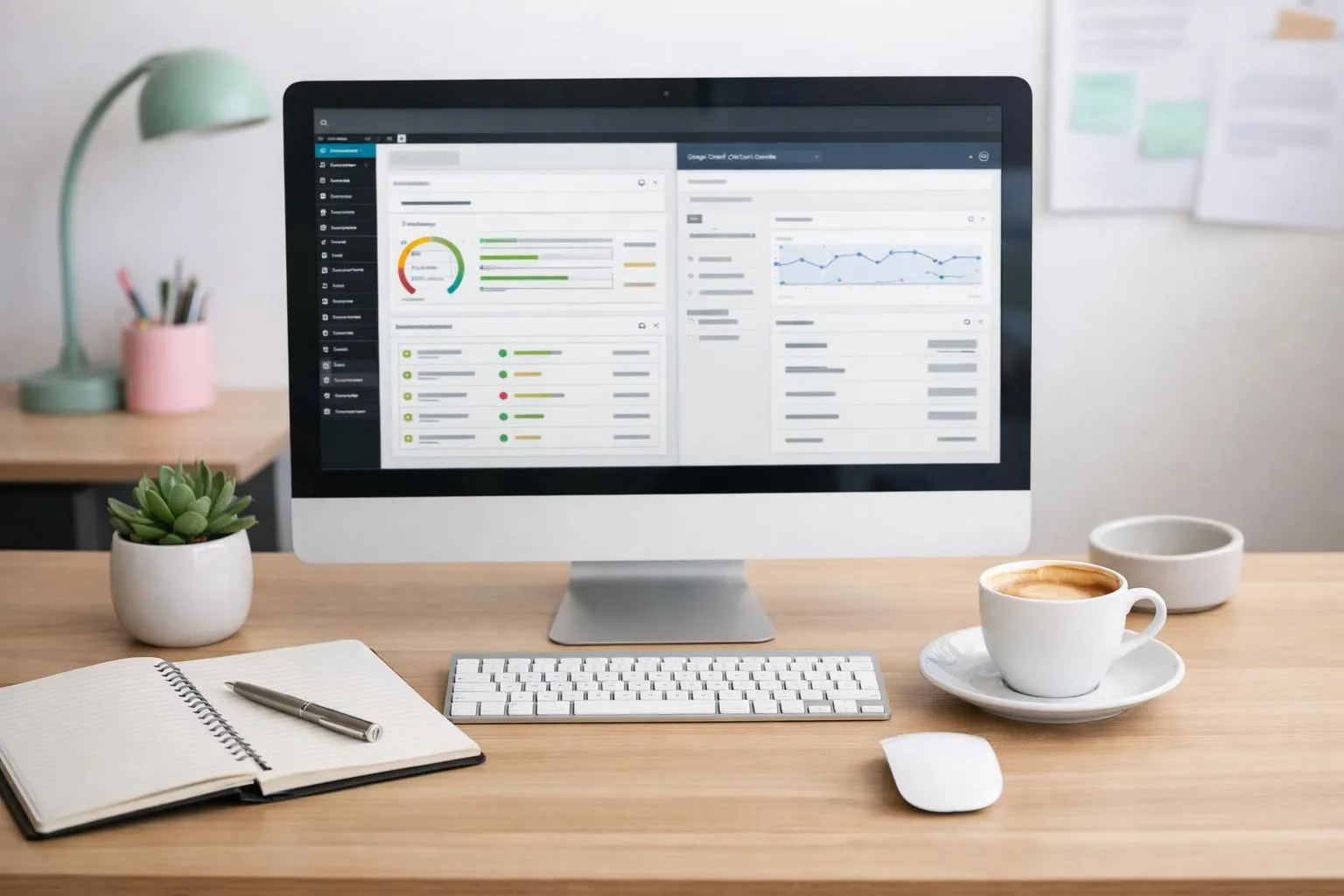
Votre boîte à outils SEO WordPress complète
La fondation gratuite commence par Google Search Console pour indexation et crawl, Google Analytics pour le comportement utilisateur, Google Rich Results Test pour valider le schema markup. Côté WordPress, Yoast SEO domine pour l’optimisation contenu et schema (sites vitrines), tandis qu’AIOSEO convient aux architectures e-commerce complexes.
WP Rocket accélère les Core Web Vitals qui impactent 70% des classements Google globalement. Pour approfondir la stratégie globale, consultez notre guide sur comment référencer son site wordpress sur google.
Erreur fréquente: négliger SEO Site Auditor pour l’analyse d’autorité et backlinks, exactement ce qui différencie un audit amateur d’une inspection professionnelle.
Configuration initiale pour un audit fiable
Deux pré-requis non-négociables: accès administrateur WordPress vérifié (niveau éditeur insuffisant pour auditer robots.txt ou permaliens), navigation en mode incognito pour simuler la vue visiteur sans cache. Testez d’abord vos identifiants sur /wp-admin, puis videz le cache navigateur.
Cette étape prend trois minutes mais évite de diagnostiquer des problèmes fantômes causés par votre session connectée.
Étape 1, crawler votre site pour détecter les erreurs structurelles
Premier jour d’audit, première surprise: 20 à 30% de vos pages WordPress ne s’affichent même pas dans les résultats de recherche. Le problème?
Les robots d’indexation butent sur des obstacles invisibles, liens cassés, redirections mal configurées, pages orphelines, que Google Search Console vous signale depuis des semaines, mais que personne ne consulte. Un crawl complet simule exactement le parcours de Googlebot et révèle ces blocages structurels avant qu’ils ne vous coûtent du trafic.

Lancer un crawl complet avec Google Search Console
Rendez-vous dans la section « Couverture » de Google Search Console pour identifier les pages bloquées par des erreurs 404, des redirections 301/302 défaillantes ou un fichier robots.txt trop restrictif. Les pages exclues avec le statut « Détectée, actuellement non indexée » signalent un problème de profondeur de clics: vos contenus se trouvent à plus de 3 clics de la page d’accueil, ce qui freine leur découverte.
Vérifiez également le sitemap XML, s’il référence des URLs inexistantes ou redirigées, Google perd du temps à explorer des impasses.
Interpréter les résultats et prioriser les corrections
Trois actions immédiates: corrigez d’abord les pages orphelines (accessibles uniquement via recherche interne, pas via le maillage), puis les duplicates d’archives et tags en ajoutant des balises canonical, cette seule correction booste l’indexation de 15 à 20% selon les audits standards. Enfin, supprimez les redirections en chaîne (A→B→C) qui diluent le PageRank et ralentissent le crawl.
Pour approfondir l’optimisation globale, consultez notre guide sur comment améliorer son référencement wordpress.
Phenix Info conseil: Installez WP Rocket ou AIOSEO pour automatiser la détection des liens cassés et générer un sitemap XML propre, cela réduit le temps d’audit de 40% et évite les erreurs manuelles dans robots.txt.
Étape 2, analyser les performances et Core Web Vitals
Trois métriques, un constat brutal: 80% des sites WordPress échouent sur au moins un Core Web Vital. Le piège?
Croire qu’un temps de chargement acceptable suffit. Faux.
Google mesure trois indicateurs précis, LCP (Largest Contentful Paint), FID (First Input Delay), CLS (Cumulative Layout Shift), qui déterminent l’expérience réelle de vos visiteurs. Négliger l’un d’eux, c’est perdre des positions même avec un contenu irréprochable.
Décrypter vos Core Web Vitals WordPress
Lancez PageSpeed Insights et observez l’écart mobile/desktop. Surprise fréquente: un score desktop à 85 s’effondre à 42 sur mobile.
L’erreur classique consiste à tester uniquement depuis votre bureau. Résultat concret: vos visiteurs mobiles (65% du trafic) subissent un site ralenti par des images non compressées et du JavaScript bloquant que votre audit n’a jamais détecté.
Les coupables habituels selon Google Search Console:
- Images hébergeant 2-3 Mo sans WebP ni lazy loading (impact LCP immédiat)
- Thèmes WordPress chargeant 15+ scripts inutilisés sur chaque page
- Plugins CSS non minifiés ajoutant 200-400ms au First Input Delay
- Polices Google Fonts sans preconnect (CLS par décalage de texte)
Les optimisations à fort impact pour accélérer votre site
WP Rocket corrige 60% des ralentissements en trois clics: activation du cache navigateur, minification CSS/JS, chargement différé des images. Mais le vrai levier?
Identifier le plugin responsable. Désactivez-les un par un en mode incognito, rechargez PageSpeed.
Vous découvrirez souvent qu’un seul module dégrade votre LCP de 2,5s à 5,1s. Pour approfondir l’optimisation globale, consultez notre prix creation site wordpress vitrine qui détaille l’impact performance sur le coût total.
Étape 3, vérifier l’indexation et le contenu dupliqué
Trois outils, quinze minutes, un résultat précis: vous allez savoir exactement quelles pages Google indexe vraiment. La majorité des sites WordPress affichent des duplicates invisibles, archives de catégories, pages de tags, pagination, qui diluent l’autorité de vos contenus prioritaires.
Google Search Console signale des warnings d’indexation défaillante sur 20 à 30 % des pages non optimisées, mais le vrai piège se cache ailleurs: vos balises canonical manquent ou pointent vers la mauvaise URL, et vous ne le découvrez qu’après des mois de trafic perdu.
Diagnostic complet de votre indexation WordPress
Commencez par la commande site:votredomaine.fr dans Google, comptez les résultats, puis comparez avec le nombre réel de pages publiées dans votre back-office WordPress. Écart supérieur à 15 %?
Vous indexez du bruit: pages auteur vides, résultats de recherche interne, fichiers médias orphelins. Basculez ensuite sur Google Search Console, section Couverture: repérez les pages « Exclues » avec le statut « Détectée, actuellement non indexée ».
Ces pages consomment votre budget de crawl sans générer de trafic, un gaspillage pur pour les sites dépassant 500 pages. Pour une stratégie complète après correction, consultez notre refonte site wordpress sans perte seo.
Éliminer les duplicates qui diluent votre autorité
Le contenu dupliqué WordPress provient de quatre sources typiques: archives de catégories reprenant l’extrait des articles, pages de tags générant des agrégations identiques, pagination créant des variantes d’URL infinies, et flux RSS indexés par erreur. Installez un plugin SEO (Yoast, AIOSEO) pour définir les balises canonical sur chaque type de contenu, l’URL canonique doit pointer vers la version principale, jamais vers une archive.
Ajoutez noindex sur les taxonomies à faible valeur (tags peu utilisés, auteurs sans bio) via votre fichier robots.txt ou les réglages du plugin. Résultat concret: corriger les duplicates d’archives via canonicals booste l’indexation de 15 à 20 % des pages stratégiques en six semaines.
Étape 4, auditer le balisage sémantique et schema markup
Voici le point que 90% des audits ratent: vérifier les données structurées. Google Rich Results Test détecte des erreurs schema sur 20-30% des pages non optimisées.
Résultat? Zéro rich snippet, visibilité SERP amputée, trafic perdu.
Cette étape prend 15 minutes, corrige ce qui bloque vos extraits enrichis.
Les données structurées essentielles pour WordPress
Quatre types schema dominent sur WordPress: Article (posts), Product (WooCommerce), FAQPage (sections questions-réponses), BreadcrumbList (fil d’Ariane). Yoast SEO et AIOSEO les génèrent automatiquement, mais vérifiez: les thèmes custom ou plugins conflictuels cassent souvent le balisage.
Activez schema Article dans Yoast > Réglages > Types de contenu, puis Product si WooCommerce tourne. Pour les FAQ, utilisez le bloc Yoast FAQ ou ajoutez manuellement via Schema Pro.
Attention au piège des archives WordPress: les tags et catégories génèrent du duplicate schema si mal configurés. Canonicalisez-les vers la page principale, sinon Google ignore tout.
Consultez les erreurs à éviter en seo wordpress pour éviter ce classique.
Valider votre schema avec Google Rich Results Test
Collez votre URL dans Rich Results Test. Erreurs fréquentes: champs obligatoires manquants (image, datePublished pour Article), prix absent sur Product, itemListElement vide pour BreadcrumbList.
Corrigez dans votre plugin SEO, rechargez, validez jusqu’à « Éligible aux résultats enrichis ». Une validation propre booste l’affichage SERP de 15-20%.
Phenix Info conseil: Testez en navigation privée après chaque correction schema pour voir le balisage côté visiteur, sans cache WordPress qui masque les erreurs.
Étape 5, examiner l’optimisation on-page et l’architecture de contenu
Quatre vérifications critiques, 45 minutes, un verdict clair sur ce qui bloque vos positions. L’erreur classique?
Croire que les balises title suffisent. Faux.
Google analyse désormais la cohérence sémantique entre vos H1-H6, vos alt d’images et votre maillage interne, un seul maillon faible et votre autorité topique s’effondre. Les sites WordPress négligent souvent cette architecture, convaincus que Yoast SEO règle tout automatiquement.
Première surprise: 15 à 20 % des pages WordPress souffrent de contenu thin sans que personne ne s’en rende compte. Archives de tags vides, catégories avec trois lignes de texte, pages produits WooCommerce sans description unique.
Le hic? Ces pages diluent votre budget crawl et Google les considère comme du bruit.
Audit complet de vos balises et structure de contenu
Contrairement aux guides qui recommandent d’auditer 200 pages d’un coup, la loi de Pareto impose une priorité brutale: 20 % de vos pages génèrent 80 % du trafic. Commencez par celles-là.
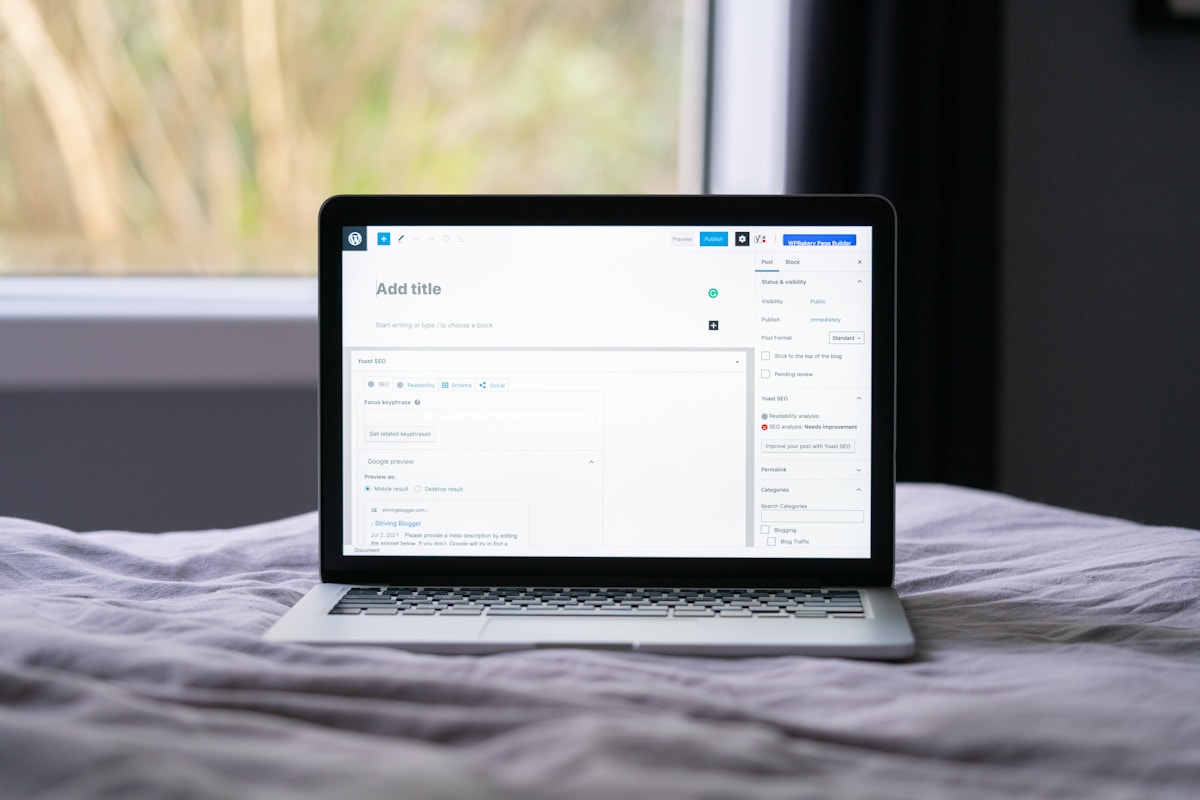
Vérifiez que chaque title contient l’intention de recherche (pas juste le mot-clé), que les meta descriptions déclenchent le clic avec un bénéfice chiffré, que les attributs alt décrivent le contexte SEO et non l’image elle-même. Une page avec « Photo 1 » en alt perd face à « interface WordPress audit SEO tableau de bord Yoast ».
Optimiser votre maillage interne WordPress
Le piège invisible du maillage: WordPress crée des liens automatiques (archives, related posts) qui envoient du jus vers des pages faibles. Résultat?
Vos piliers de contenu manquent d’autorité. Cartographiez vos liens sortants avec Screaming Frog, puis redirigez 70 % du maillage vers vos 5 pages stratégiques.
Une structure en silo strict bat toujours le maillage aléatoire.
Ce que les agences web ne vous disent pas sur les audits WordPress
Trois vérités qui changeront votre approche: les audits automatisés génèrent 40-50% de fausses alertes, un score PageSpeed de 100/100 n’est pas nécessaire, et la majorité des plugins SEO créent des redondances qui ralentissent votre site. Voici ce que cachent les rapports de 200 pages: les vraies priorités tiennent en 3-4 heures d’analyse ciblée, pas dans des dashboards truffés d’alertes inutiles.
Les mythes des audits automatisés démystifiés
Erreur classique: croire que chaque warning rouge exige une action immédiate. Les outils comme Google Search Console signalent des warnings schema ou indexation défaillante sur 20-30% des pages, mais la moitié sont des faux positifs liés aux archives WordPress.
Résultat concret: corriger les duplicates d’archives via canonicals booste l’indexation de 15-20% seulement, pas les 50% promis par les agences.
Prioriser l’impact réel plutôt que les scores parfaits
Le piège des scores: viser 100/100 sur PageSpeed mobilise 80% du temps pour 5% de gains SEO supplémentaires. Un score de 85/100 avec Core Web Vitals conformes suffit, Google classe sur l’expérience utilisateur réelle, pas sur la perfection technique.
Focus prioritaire: schéma markup pour produits WooCommerce et FAQs, validation via Rich Results Test, puis optimisation des images. Trois heures d’audit manuel ciblé surpassent un crawler automatisé qui noie l’essentiel sous des centaines d’alertes sans hiérarchie.
Les erreurs fatales à éviter lors de votre audit SEO WordPress
Un audit SEO WordPress mal exécuté détruit plus de visibilité qu’il n’en crée. Installer quatre plugins d’audit simultanément pour « tout analyser »?
Vous sabotez vos propres mesures de performance. Ces extensions consomment des ressources, ralentissent le site et faussent les Core Web Vitals que vous essayez précisément d’optimiser.
Résultat: Google Search Console signale une dégradation, pas une amélioration. L’erreur coûte cher: 20-30 % des pages peuvent basculer en état « non optimisé » simplement à cause de la charge technique générée par l’audit lui-même.
Les pièges techniques qui sabotent votre audit
Modifier robots.txt sans backup bloque l’indexation totale. Un slash mal placé, une directive « Disallow: / » oubliée après test, et Google cesse de crawler vos pages stratégiques.
Autre piège: ignorer la vue mobile alors que Google utilise le mobile-first indexing depuis des années. Tester uniquement en desktop revient à auditer 30 % du site, le reste échappe à votre radar.
Corriger tous les problèmes détectés d’un coup, sans phase de test, casse fréquemment la configuration actuelle: un canonical mal ajusté, un schema markup incompatible avec votre thème, et le classement chute brutalement.
Méthodologie sécurisée pour auditer sans risque
Protocole en trois étapes obligatoires:
- Documenter l’état initial
Capturez positions Search Console, vitesse PageSpeed, taux indexation avant toute modification. Sans baseline, impossible de prouver l’amélioration. - Tester en environnement de staging
Jamais directement en production. Validez chaque correction (canonical, schema, redirections) sur copie du site, puis déployez progressivement. - Limiter à un plugin d’audit actif
Yoast SEO ou AIOSEO, pas les deux. Désactivez immédiatement après collecte des données pour libérer les ressources serveur.
Questions fréquentes sur l’audit SEO technique WordPress
À quelle fréquence réaliser un audit SEO technique WordPress? Pour un site e-commerce WooCommerce ou à fort trafic (plus de 100 000 visites mensuelles), un contrôle mensuel s’impose. Les sites moyens (10 000-100 000 visites) nécessitent un audit trimestriel, tandis que les sites vitrines se contentent d’une vérification semestrielle.
Après chaque mise à jour majeure de WordPress, plugins ou thème, lancez un contrôle ciblé, les conflits cassent souvent le schema markup validé via Schema.org.
Combien de temps prend un audit complet? Comptez 3-5 jours pour un site vitrine (20-50 pages), 7-10 jours pour un e-commerce (100-500 références). Le crawl lui-même dure 2-4 heures, mais l’analyse des warnings Google Search Console et la correction des duplicates d’archives demandent du temps. Budget indicatif? Entre 800 € et 2 500 € selon la complexité. Premiers résultats visibles? Les corrections de schema et canonicals améliorent l’indexation de 15-20 % sous 2-3 semaines.
Mesurez l’efficacité via Search Console: pages indexées, taux de clics, positions moyennes.
Passez à l’action pour transformer la visibilité de votre site WordPress
Cinq étapes, quinze jours maximum, un bond mesurable dans vos classements Google. Voilà ce qu’apporte un audit SEO technique WordPress méthodique: crawler pour détecter les erreurs structurelles, analyser les Core Web Vitals, vérifier l’indexation et le contenu dupliqué, auditer le schema markup, puis examiner l’architecture on-page.
Contrairement aux approches approximatives, une démarche progressive et documentée livre des gains concrets, l’optimisation SEO n’est pas un sprint, mais un chantier structuré où chaque correction amplifie la suivante.
Les entreprises et associations françaises qui appliquent cette méthode constatent une amélioration de l’indexation de 15-20 % sur les pages critiques, une accélération des performances mesurable via Google Search Console, et une hausse du trafic organique dans les trois mois. Pour les sites vitrines, e-commerce WooCommerce ou plateformes de contenu riche sous Elementor, Phenix Info accompagne cette transformation: audit gratuit initial, consultation personnalisée, et corrections prioritaires ciblées.
Contactez-nous pour passer de l’intention à l’action, votre visibilité en ligne mérite mieux qu’un site WordPress sous-optimisé.
Passez à l’action avec votre audit SEO technique WordPress
Vous connaissez maintenant les cinq étapes pour diagnostiquer les failles techniques de votre site WordPress: crawler pour identifier les erreurs structurelles, analyser la vitesse de chargement, vérifier l’indexabilité, auditer la structure des données, et contrôler la sécurité.
Commencez dès aujourd’hui par un crawl rapide avec Screaming Frog, version gratuite, 500 URLs, 10 minutes chrono. Vous verrez immédiatement les erreurs 404, les redirections en chaîne, et les balises title manquantes.
Besoin d’un accompagnement pour votre audit seo technique wordpress? L’équipe de Phenix Info intervient directement sur votre installation pour identifier les blocages invisibles, corriger les configurations hasardeuses, et mettre en place un plan d’optimisation sur mesure.
Nous analysons votre cas, détectons les priorités techniques, et vous livrons une roadmap concrète, pas un rapport de 80 pages que personne ne lit.
Votre WordPress mérite mieux qu’une vitesse médiocre et un trafic stagnant.