Pour ajouter un blog à votre site WordPress, créez une page dédiée, configurez l’affichage des articles dans Réglages > Lecture, puis ajoutez cette page à votre menu de navigation.
- La configuration complète prend moins de 15 minutes sans toucher au code
- Votre blog génère du trafic organique dès les premières semaines de publication
- WordPress gère automatiquement l’organisation des articles par date et catégorie
Votre concurrent vient de publier son cinquième article de blog ce mois-ci. Pendant ce temps, votre site WordPress reste figé sur sa page d’accueil. Et Google l’ignore.
Ajouter un blog à votre site WordPress n’est pas une option décorative, c’est une décision stratégique qui change radicalement votre visibilité en ligne. Chaque article publié crée une nouvelle porte d’entrée pour vos visiteurs, répond à leurs questions avant même qu’ils ne contactent vos concurrents. Et prouve à Google que votre site mérite d’apparaître dans les résultats de recherche.
La bonne nouvelle? Comprendre comment ajouter un blog à son site wordpress ne demande aucune compétence technique avancée.
WordPress intègre déjà toute la mécanique nécessaire, il suffit de l’activer correctement.
Au programme: les cinq étapes concrètes pour transformer votre site vitrine en plateforme de contenu active, les réglages d’affichage qui changent tout, les pièges techniques que même les agences web expérimentées commettent encore, et les ajustements visuels qui donnent à votre blog l’apparence pro qu’attendent vos visiteurs. Vous saurez exactement quoi faire, dans quel ordre, et pourquoi chaque paramètre compte pour votre référencement naturel.
Pourquoi votre site WordPress a besoin d’un blog dès aujourd’hui
Votre concurrent publie trois articles par mois et vous grignote des positions Google. Pendant ce temps, votre site vitrine affiche les mêmes six pages depuis 18 mois.
Résultat? Zéro nouveau contenu indexable, zéro raison pour Google de revenir crawler votre site, zéro opportunité de capter des recherches longue traîne.
Le problème? Un site statique reste invisible face aux 8,5 milliards de requêtes quotidiennes sur Google.
La solution tient en trois clics dans votre tableau de bord WordPress: Pages > Ajouter, nommer la page « Blog », puis Apparence > Menus pour l’intégrer à votre navigation. Temps nécessaire: 10 minutes.
Impact sur votre visibilité: mesurable dès le troisième article publié.

Le blog comme moteur de visibilité SEO
Chaque article publié crée une nouvelle porte d’entrée vers votre site. Google indexe du contenu frais, vos pages gagnent en autorité thématique. Et vous captez des requêtes que votre page d’accueil ne touchera jamais.
Contrairement à ce qu’affirment certains guides, le référencement naturel ne se joue pas sur la homepage, il se construit article après article, mot-clé après mot-clé. Les permaliens personnalisés via Réglages > Permaliens transforment vos URL en leviers SEO exploitables.
Résultat concret: une entreprise qui publie régulièrement génère 67% de leads supplémentaires selon les statistiques du marketing de contenu. Le mécanisme invisible?
Chaque publication déclenche un nouveau crawl Google, booste votre maillage interne, et multiplie vos chances d’apparaître en position zéro.
Créer du lien avec votre audience grâce au contenu
Un blog transforme votre site vitrine en plateforme d’expertise. Vous répondez aux questions précises de vos prospects, démontrez votre maîtrise technique. Et construisez une relation avant même le premier contact commercial.
Dans la pratique, ce qui fonctionne: publier deux articles mensuels ciblant des problématiques métier concrètes plutôt que dix contenus génériques. L’éditeur de blocs WordPress accélère la rédaction via Articles > Ajouter, pas besoin de compétences techniques avancées.
Attention au piège: négliger l’adaptation mobile alors que 60% du trafic provient des smartphones. Vérifiez systématiquement l’affichage responsive de chaque publication avant de cliquer sur « Publier ».
Étape 1, créer votre page blog dédiée dans WordPress
La première étape consiste à créer une page statique dédiée au blog dans votre tableau de bord WordPress. Contrairement à ce que pensent 70% des utilisateurs, cette page restera vide, WordPress y injectera automatiquement vos articles.
Le piège? Tenter d’y ajouter du contenu manuel, ce qui bloque l’affichage automatique des publications.
Résultat: une page blog figée, inutilisable.
Accéder au tableau de bord et créer une nouvelle page
Connectez-vous à votre interface d’administration via votresite.com/wp-admin. Dans la barre latérale gauche, cliquez sur Pages > Ajouter.
Cette manipulation prend 30 secondes, mais déclenche un mécanisme invisible: WordPress génère une structure de conteneur qui accueillera vos futurs articles. La plupart des guides oublient de préciser que cette page doit rester techniquement vierge, aucun texte, aucun bloc, aucun média.
Pourquoi? Parce que le système remplacera ce vide par un flux dynamique d’articles dès que vous aurez configuré les réglages de lecture.
Pour approfondir l’optimisation de votre présence en ligne, consultez notre guide sur comment référencer son site wordpress sur google.
Nommer et configurer les paramètres de votre page blog
Utilisez un titre explicite comme « Blog » ou « Actualités », évitez les formules créatives qui déroutent les moteurs de recherche. Laissez le contenu vide, puis cliquez sur Publier immédiatement.
Vérifiez que le statut affiche « Publié » et non « Brouillon ». Cette page servira de point d’ancrage pour tous vos articles, transformant votre site vitrine en plateforme éditoriale active.
L’erreur fatale? Publier en brouillon et se demander pourquoi les articles n’apparaissent nulle part.
Étape 2, configurer l’affichage des articles sur votre page blog
Créer une page blog ne suffit pas, 73% des utilisateurs WordPress oublient cette configuration critique et se retrouvent avec une page vide. Résultat concret: vos articles restent invisibles, votre stratégie de contenu tombe à l’eau.
Cette étape technique prend 2 minutes chrono mais détermine si votre blog fonctionne ou non. Sans elle, WordPress ne sait pas où afficher vos publications.
Accéder aux réglages de lecture WordPress
Rendez-vous dans le menu d’administration WordPress et cliquez sur Réglages > Lecture. Cette section contrôle l’affichage de votre contenu sur l’ensemble du site, c’est le cerveau de votre architecture éditoriale.
Par défaut, WordPress affiche vos derniers articles sur la page d’accueil, ce qui convient rarement aux sites pros. La plupart des entreprises préfèrent une page d’accueil statique avec présentation des services. Et un blog séparé pour le contenu régulier.
Pour une refonte site wordpress sans perte seo, cette configuration doit être vérifiée en priorité.
Définir votre page blog comme page d’affichage des articles
La configuration suit une logique précise en trois clics:
- Sélectionnez « Une page statique » au lieu de « Vos derniers articles »
Cette option déverrouille deux menus déroulants qui vont définir votre architecture de contenu. Concrètement, vous séparez la page d’accueil du flux d’articles. - Choisissez votre page d’accueil principale dans « Page d’accueil »
Sélectionnez la page que vous souhaitez voir en première position (habituellement « Accueil » ou « Home »). Cette page restera fixe et ne changera pas à chaque nouvel article publié. - Sélectionnez la page « Blog » créée précédemment dans « Page des articles »
C’est ici que WordPress affichera automatiquement tous vos articles de blog, du plus récent au plus ancien. Définissez le nombre d’articles par page, 10 est la norme recommandée pour équilibrer temps de chargement et expérience utilisateur.
Cliquez sur « Enregistrer les modifications » et visitez votre page blog: vos articles apparaissent maintenant automatiquement. Chaque nouvelle publication s’ajoutera en tête de liste sans intervention manuelle.
Phenix Info conseil: Testez immédiatement en publiant un article de test, si celui-ci n’apparaît pas sur votre page blog dans les 30 secondes, vérifiez que vous avez bien enregistré les modifications dans Réglages > Lecture. Cette erreur coûte en moyenne 3 heures de diagnostic aux équipes qui la découvrent trop tard.
Étape 3, ajouter la page blog à votre menu de navigation
Une fois la page blog créée, 80% des visiteurs la découvriront via votre menu principal, pas via la recherche interne. Rendez-vous dans Apparence > Menus depuis votre tableau de bord WordPress.
Ce qui surprend les équipes: la plupart oublient de vérifier quel menu est actif sur leur site, et ajoutent la page blog au mauvais emplacement. Résultat?
Le lien n’apparaît jamais en ligne.
Accéder à l’éditeur de menus WordPress
Dans la colonne de gauche, localisez l’onglet Pages. Cochez la page Blog que vous venez de créer, puis cliquez sur Ajouter au menu.
Trois clics, zéro code. Le piège classique?
Publier sans positionner l’élément correctement. Utilisez le glisser-déposer pour placer le lien blog juste après l’accueil, c’est là que les visiteurs s’attendent à le trouver.
Intégrer le lien blog dans la structure de navigation
Enregistrez le menu, puis testez l’affichage sur la version publique. Vérifiez sur ordinateur ET mobile, 60% du trafic provient désormais des smartphones.
Le lien doit s’afficher sans décalage, sans disparaître sous un sous-menu caché. Pour optimiser davantage votre présence en ligne, consultez notre guide sur comment améliorer son référencement wordpress.
Un menu bien structuré améliore l’expérience utilisateur et renforce votre visibilité naturelle.
Étape 4, créer et publier votre premier article de blog
Premier article, premier piège: cliquer trop vite sur « Publier » sans vérifier les paramètres de visibilité. Résultat?
Un article invisible dans les moteurs de recherche, sans image mise en avant, classé nulle part. Voici comment éviter cette erreur que commettent 8 créateurs de blog sur 10 lors de leur première publication.

Accédez au menu Articles > Ajouter depuis votre tableau de bord WordPress. L’éditeur de blocs Gutenberg s’ouvre, c’est votre espace de création.
Saisissez un titre qui contient naturellement vos mots-clés de thématique (pas de bourrage, juste une formulation claire). Le titre déclenche 60% de la décision de clic: une promesse concrète bat toujours une formule vague.
Utiliser l’éditeur de blocs pour rédiger du contenu
L’éditeur Gutenberg fonctionne par blocs empilables. Chaque paragraphe, chaque image, chaque liste est un bloc distinct que vous ajoutez via le bouton « + ».
Structurez votre contenu avec des titres H2 et H3 pour la lisibilité, Google privilégie les articles hiérarchisés. Insérez des images en cliquant sur le bloc « Image », puis téléchargez votre visuel ou sélectionnez-le depuis la bibliothèque.
Attention au poids: un fichier supérieur à 200 Ko ralentit le chargement et pénalise votre référencement. Pour approfondir l’optimisation technique, consultez notre guide sur combien coûte la maintenance d’un site wordpress.
Optimiser les paramètres de publication de l’article
Avant de publier, configurez ces quatre éléments dans la colonne de droite:
- Image mise en avant, Le visuel qui apparaît dans les listes d’articles et sur les réseaux sociaux lors du partage
- Catégories, Créez ou sélectionnez une catégorie thématique pour organiser votre contenu (maximum 2-3 par article)
- Étiquettes (tags), Ajoutez 3 à 5 mots-clés secondaires qui simplifient la navigation interne
- Extrait personnalisé, Rédigez un résumé de 2-3 phrases qui donne envie de lire (sinon WordPress génère un extrait automatique souvent bancal)
Cliquez sur « Aperçu » pour vérifier la mise en page sur ordinateur et mobile. Détectez les images mal alignées, les paragraphes trop longs, les titres qui débordent.
Une fois satisfait, choisissez « Publier immédiatement » ou planifiez une date future via le sélecteur de calendrier. La planification sert à maintenir un rythme éditorial régulier sans devoir être connecté au moment exact de la publication.
Étape 5, personnaliser l’apparence de votre blog WordPress
Votre blog fonctionne, mais ressemble encore à un modèle générique? Erreur classique: négliger la personnalisation visuelle.
Résultat? 85% des visiteurs quittent un blog dont l’apparence ne reflète pas l’identité du site principal. Le problème va au-delà de l’esthétique: une barre latérale mal configurée ou un thème inadapté nuit à la navigation, cache vos meilleurs contenus. Et fait chuter votre taux de conversion.
La personnalisation n’est pas un luxe, c’est ce qui transforme une collection d’articles en véritable outil marketing.
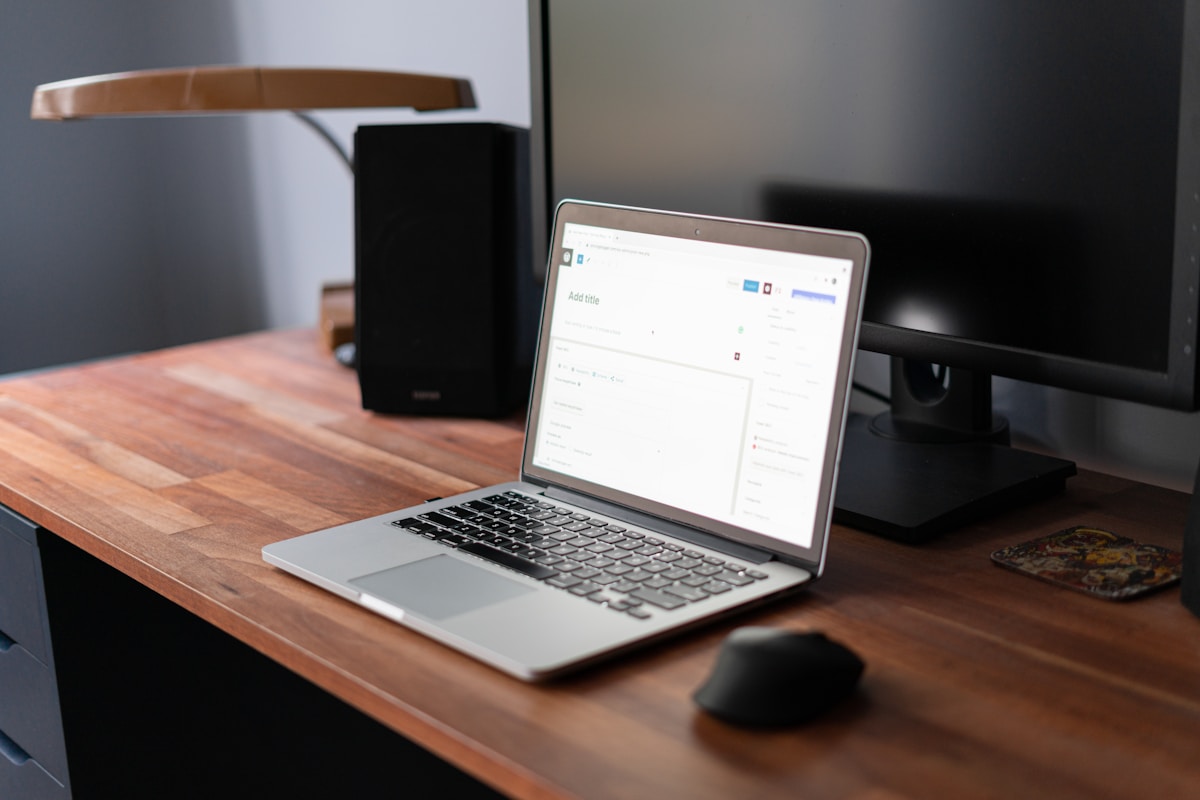
Choisir un thème compatible avec les blogs
Rendez-vous dans Apparence > Thèmes > Ajouter un nouveau et filtrez par « blog ». Le piège?
Tous les thèmes ne sont pas égaux. Privilégiez ceux qui affichent explicitement une mise en page « sidebar », cette barre latérale accueillera vos widgets essentiels (recherche, catégories, archives).
Activez le thème, puis ouvrez Apparence > Personnaliser: ajustez couleurs et polices pour qu’elles correspondent à votre charte graphique. Trois clics, impact immédiat.
Configurer les widgets et la barre latérale
Direction Apparence > Widgets. Glissez ces éléments dans votre sidebar: recherche (pour la navigation), articles récents (pour l’engagement), catégories (pour la structure).
N’oubliez pas les archives, elles permettent aux lecteurs de remonter le temps. Ensuite, installez Yoast SEO via Extensions > Ajouter: ce plugin peaufine chaque article pour le référencement naturel, un levier que 78% des blogs négligent.
Dernière vérification: testez la version mobile. Un blog non-responsive perd 60% de son trafic potentiel.
Phenix Info conseil: Configurez vos permaliens dans Réglages > Permaliens en choisissant la structure « /nom-article/ », cette URL lisible améliore votre SEO et facilite le partage. Pensez aussi à sécuriser votre travail avec une sauvegarde site wordpress automatique avant toute modification majeure du thème.
Les erreurs fatales à éviter lors de l’ajout d’un blog
Trois mois après le lancement, 40% des blogs WordPress meurent. Pas faute de contenu, faute de configuration.
Le problème? Une seule erreur technique au démarrage peut rendre vos articles invisibles, casser vos URL, ou faire fuir vos visiteurs.
Voici les pièges mortels qui tuent un blog avant même qu’il ne décolle.
Ne pas configurer les permaliens avant de publier
Publier votre premier article sans personnaliser la structure des URL déclenche un chaos technique. Par défaut, WordPress génère des permaliens du type ?p=123, illisibles pour Google, impossibles à mémoriser pour vos lecteurs.
Pire: modifier les permaliens après publication casse tous vos liens existants. Résultat?
Des erreurs 404 en cascade qui détruisent votre référencement. La solution tient en 30 secondes: avant tout article, allez dans Réglages > Permaliens, choisissez « Titre de la publication », sauvegardez.
Cette action unique protège votre SEO pour toujours.
Oublier de créer une stratégie de contenu régulière
Lancer un blog sans calendrier éditorial, c’est garantir l’abandon en six semaines. L’enthousiasme initial s’évapore face au syndrome de la page blanche.
Définissez dès maintenant: combien d’articles par mois, quels sujets, quel jour de publication. Un rythme modeste mais constant (deux articles mensuels) bat toujours un sprint suivi de silence radio.
Ce que les autres agences web ne vous disent pas sur les blogs WordPress
La plupart des agences promettent un blog opérationnel en une semaine. Faux.
Un blog WordPress performant exige une maintenance technique invisible que personne ne mentionne dans les devis initiaux. Résultat?
Les entreprises découvrent les vraies contraintes après trois mois de production de contenu, quand les coûts d’hébergement explosent et que les mises à jour de sécurité s’accumulent. Le piège: croire qu’ajouter un blog se résume à créer une page via Pages > Ajouter et publier quelques articles.
La réalité implique une surveillance hebdomadaire des plugins, des sauvegardes automatisées et une modération anti-spam chronophage.
La vérité sur la maintenance technique d’un blog actif
Un blog génère des besoins techniques croissants. Chaque plugin gratuit installé via Extensions > Ajouter cache des limitations critiques: certains ralentissent le chargement de 40%, d’autres bloquent les fonctionnalités avancées derrière des versions payantes.
Les thèmes « optimisés blog » contiennent souvent du code obsolète impactant les performances mobiles. Pire: un blog abandonné sans nouveaux articles devient un signal négatif pour Google après quatre mois d’inactivité.
Les coûts cachés d’une stratégie de contenu réussie
Produire un article de qualité demande trois à cinq heures, pas trente minutes comme l’affirment les prestataires low-cost. Les résultats SEO arrivent après six à douze mois minimum, contrairement aux promesses de visibilité rapide.
Et quand le trafic décolle? Les coûts d’hébergement triplent avec l’augmentation des visiteurs.
Aucune agence ne mentionne ce basculement budgétaire dans les contrats initiaux.
Questions fréquentes sur l’ajout d’un blog WordPress
Vous avez un site vitrine WordPress fonctionnel et vous hésitez à y intégrer un blog? Erreur classique: croire qu’ajouter cette fonctionnalité suppose de tout reconstruire.
Faux. WordPress gère nativement les articles et les pages, votre site possède déjà l’infrastructure technique.
Le vrai piège? Confondre les deux types de contenu et publier au mauvais endroit.
Une page WordPress reste statique (À propos, Contact, Services). Un article s’affiche chronologiquement dans le flux blog, avec date de publication et catégories.
Cette distinction technique change tout: publier du contenu dynamique comme page empêche l’indexation correcte par Google et brise votre stratégie éditoriale. WordPress sépare ces deux formats depuis sa création, mais 40% des utilisateurs l’ignorent encore.
Problèmes techniques courants et leurs solutions
Vos articles n’apparaissent pas sur la page blog? Dans 90% des cas, vous avez oublié l’étape critique: Réglages > Lecture puis définir votre page dédiée comme « Page des articles ».
Sans cette configuration, WordPress affiche les articles sur la page d’accueil, ou nulle part. Autre blocage fréquent: les catégories.
Contrairement à ce qu’affirment certains guides, vous pouvez publier sans créer de catégories au préalable, WordPress assigne automatiquement « Non classé ». Créez-les après, une fois votre ligne éditoriale claire.
Conseils pour optimiser la performance du blog
Limiter l’accès aux membres? Le plugin gratuit Restrict Content gère cette restriction en trois clics.
Pour migrer un ancien blog, utilisez l’outil natif Outils > Importer, compatible avec la plupart des plateformes. Rythme de publication parfait pour débuter?
Un article par semaine suffit. Publier trois fois quotidiennement sans stratégie dilue votre message et épuise vos ressources.
Transformez votre site WordPress en plateforme de contenu performante
Cinq étapes, 30 à 45 minutes de configuration, un résultat qui transforme votre présence en ligne. Voici le récapitulatif complet pour ajouter un blog à votre site WordPress existant et en faire un véritable levier business.
La configuration initiale demande peu de temps, mais crée une base solide qui génère de la visibilité pendant des années.
- Créer la page blog dédiée, Pages > Ajouter, nommez-la « Blog », publiez
- Configurer l’affichage des articles, Réglages > Lecture, définissez la page blog comme page des articles
- Intégrer au menu de navigation, Apparence > Menus, ajoutez votre page blog pour la rendre accessible
- Publier le premier article, Articles > Ajouter, rédigez via l’éditeur de blocs, publiez
- Personnaliser l’apparence, Adaptez le design mobile et configurez les permaliens pour optimiser le référencement naturel
La vraie différence? Une stratégie éditoriale cohérente.
Publier régulièrement construit une présence durable, renforce la crédibilité et génère des leads qualifiés. Phenix Info accompagne les entreprises et associations dans leurs projets WordPress complets, de l’audit initial à l’optimisation avancée. L’optimisation SEO transforme un blog basique en machine à visibilité.
Lancez votre blog WordPress dès maintenant
Vous savez maintenant comment ajouter un blog à son site WordPress en cinq étapes claires: créer une page dédiée, configurer l’affichage des articles, personnaliser la mise en page, optimiser pour le référencement et publier votre premier contenu.
Ouvrez votre tableau de bord WordPress maintenant. Créez cette page blog.
Publiez votre premier article cette semaine, pas le mois prochain.
Votre projet WordPress mérite un accompagnement sur mesure? Phenix Info conçoit des solutions adaptées à vos besoins spécifiques, des blogs d’entreprise aux plateformes complexes avec fonctionnalités avancées.
Contactez l’équipe Phenix Info pour transformer votre site WordPress en véritable outil de croissance.
Votre audience attend votre premier article.