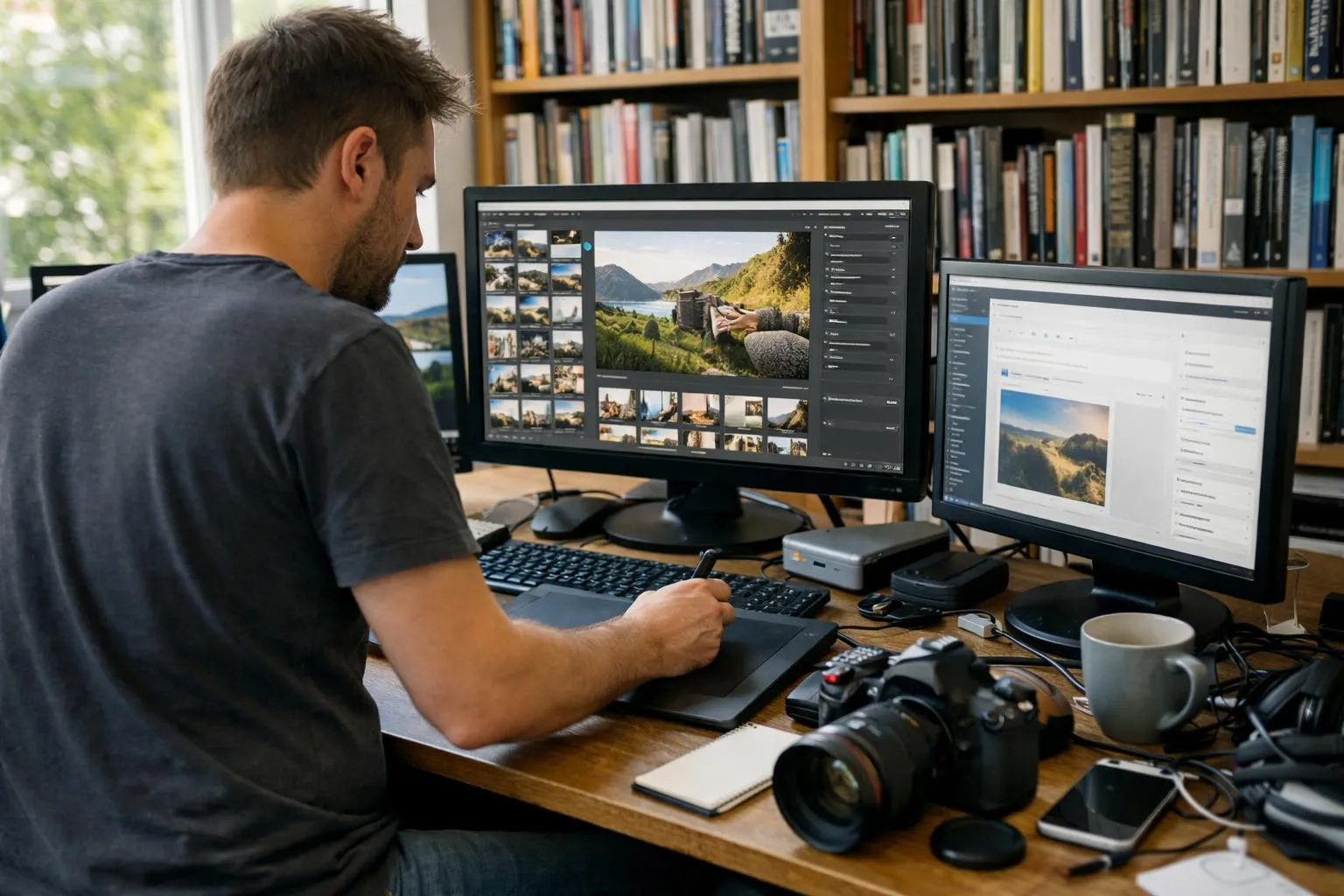
L’optimisation des images WordPress réduit le poids des fichiers de 60 à 80% sans perte visible de qualité, améliorant ainsi la vitesse de chargement et le référencement.
- Les images non optimisées représentent jusqu’à 85% du poids total d’une page web
- Le lazy loading natif de WordPress économise jusqu’à 70% de bande passante au premier chargement
- Les formats modernes WebP réduisent le poids de 25 à 35% par rapport au JPEG classique
Votre site WordPress rame. Les visiteurs fuient avant même que la première image s’affiche.
Le problème? Ces fichiers de 4 Mo uploadés directement depuis l’appareil photo.
Chaque seconde de chargement supplémentaire vous coûte 7% de conversions, les statistiques Google le confirment. Pour les sites vitrine et e-commerce sous WordPress, l’optimisation des images wordpress n’est pas une option, c’est une nécessité commerciale.
Contrairement aux idées reçues, ce n’est pas l’hébergement qui pose problème dans 80% des cas. Ce sont les images non compressées qui saturent la bande passante et font exploser le Time to Interactive.
Au programme: diagnostic précis des ralentissements causés par les images, les cinq méthodes concrètes pour optimiser avant et après l’upload, les formats qui changent tout (WebP contre JPEG), l’automatisation intelligente via plugins, et les attributs SEO que même les agences négligent. Vous saurez exactement quoi faire, dans quel ordre, avec quels outils, et surtout, vous éviterez les trois erreurs qui annulent tous vos efforts.
Pourquoi vos images ralentissent votre site WordPress
Vos images sabotent votre référencement sans que vous le sachiez. Selon les audits PageSpeed Insights, les images représentent 50 % du poids moyen d’une page WordPress.
Le hic? Google intègre le LCP (Largest Contentful Paint) dans ses Core Web Vitals depuis 2021, et chaque JPEG non compressé vous coûte des positions.
Une image de 500 Ko réduite à 80 Ko charge six fois plus vite. Multipliez par quinze images sur votre page d’accueil: plusieurs secondes gagnées, un taux de rebond divisé par deux.
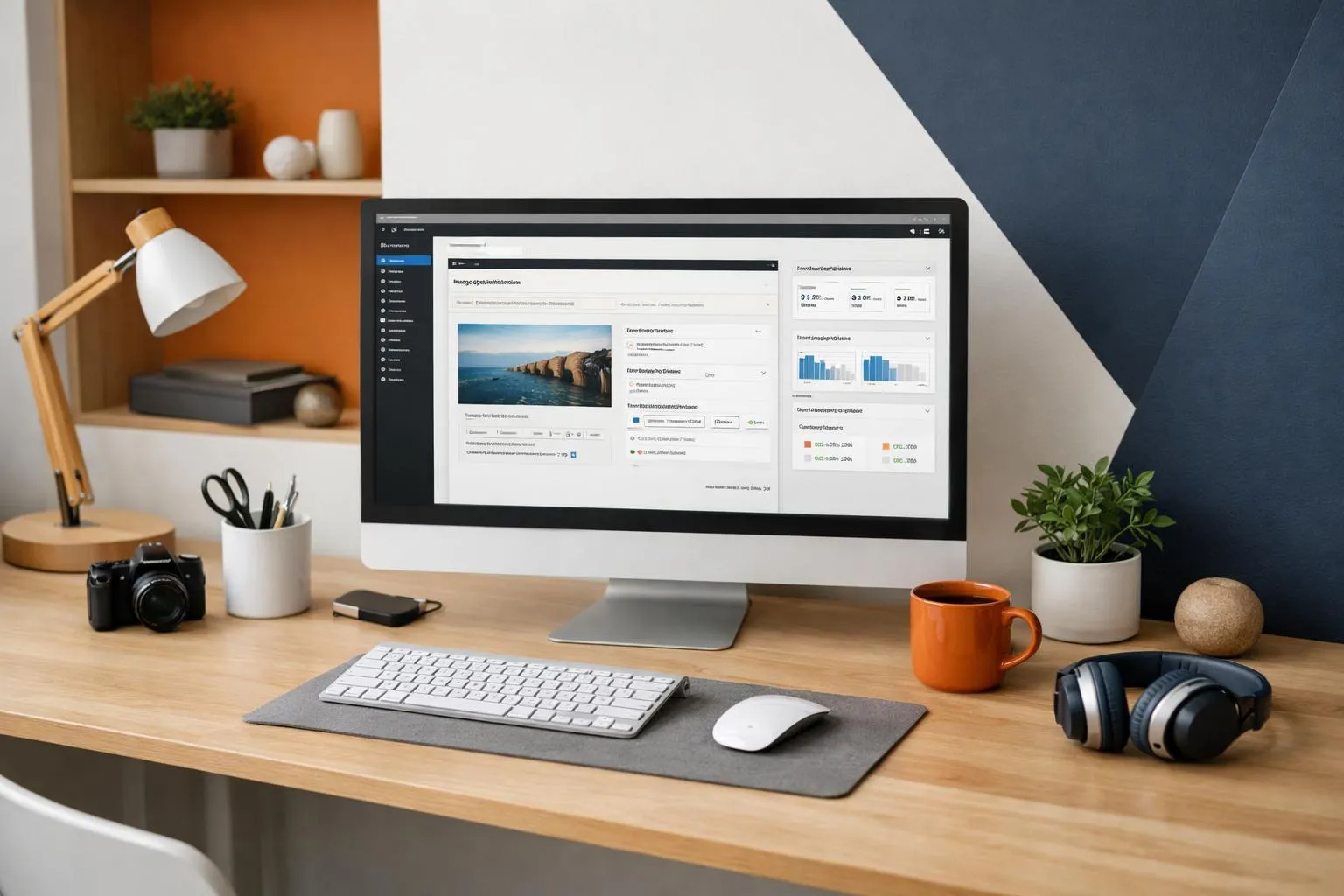
Les images représentent 50 % du poids de vos pages
En 2026, servir des JPEG non optimisés déclenche une chute algorithmique visible. Les formats WebP ou AVIF réduisent le poids de 25 à 50 % par rapport au JPEG classique, sans perte visible à l’œil nu.
Les sites WordPress non optimisés voient 30 % de leur poids total provenir des seules images. La compression automatique via plugins devient indispensable pour les entreprises qui gèrent des catalogues WooCommerce ou des portfolios visuels.
Impact direct sur le référencement Google en 2026
Le LCP pénalise les sites dont l’élément visuel principal charge en plus de 2,5 secondes. PageSpeed Insights identifie les images comme la cause numéro un des mauvais scores LCP.
Résultat concret: un site vitrine lyonnais avec quinze photos de 3 Mo chacune perd en moyenne trois positions sur ses mots-clés prioritaires après six mois.
Les prérequis avant toute optimisation
Avant de compresser quoi que ce soit, mesurez. PageSpeed Insights et GTmetrix identifient les images qui plombent votre Largest Contentful Paint, la métrique que Google surveille depuis 2021 pour classer vos pages.
Concrètement, ces outils vous montrent quelles images dépassent 100 Ko et ralentissent le chargement initial. Une boutique Phenix Info avec des visuels non optimisés passe de 500 Ko à 80 Ko par image, soit une vitesse multipliée par six.
Ce gain transforme l’expérience utilisateur dès la première seconde.
Audit de vos images existantes
Lancez PageSpeed Insights: il liste les fichiers au-dessus du seuil critique et calcule le temps perdu. Notez les images sans balise alt, Google Images les ignore, vous privant de trafic organique gratuit.
Vérifiez aussi la résolution réelle demandée par votre thème: servir du 3000 px sur un conteneur 1200 px gaspille de la bande passante pour rien. Pour aller plus loin, consultez notre guide optimiser images pour wordpress seo qui détaille chaque étape de compression et conversion WebP.
Méthode 1, redimensionner avant l’upload
Une image de 5000 pixels compressée via plugin reste inefficace: le navigateur doit quand même traiter cette résolution inutile. La règle d’or?
Adapter les dimensions au contexte d’affichage avant d’atteindre WordPress. Pour un site vitrine classique, 1200 à 1920 pixels de largeur suffisent pour les images pleine page, au-delà, vous surchargez inutilement le temps de chargement site wordpress lent.
Concrètement, une image 4000×3000 pixels redimensionnée à 1920×1440 passe de 2,3 Mo à 450 Ko avant même toute compression, ce qui divise par cinq le poids initial.
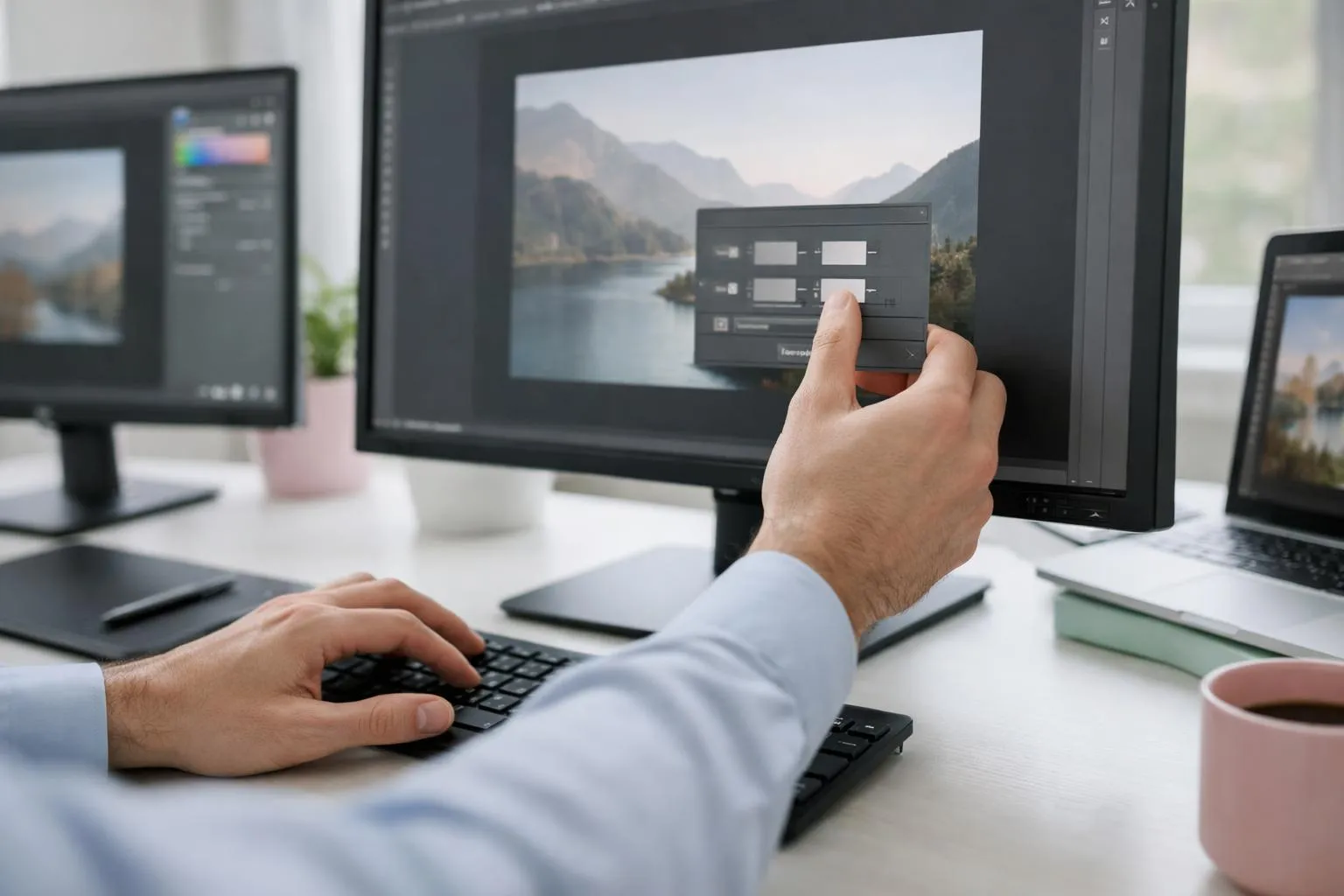
Dimensions optimales selon votre thème
Les images mises en avant (featured images) demandent 1200×630 pixels, ce format optimise le partage sur Facebook et LinkedIn tout en restant léger. Pour les galeries WooCommerce, visez 800×800 pixels en mode carré.
Testez votre thème: inspectez la largeur réelle d’affichage via les outils développeur du navigateur, puis dimensionnez 10 % au-dessus pour gérer les écrans Retina sans gonfler exagérément le fichier.
Résolution 72 DPI, le standard web
Erreur classique: exporter à 300 DPI comme pour l’impression. Résultat?
Un fichier quatre fois plus lourd pour un rendu strictement identique à l’écran. Les navigateurs affichent toujours à 72 DPI (ou 96 selon l’OS), ce qui signifie que toute résolution supérieure reste invisible pour vos visiteurs.
Photoshop, GIMP ou Squoosh permettent ce réglage en deux clics lors de l’export, une précaution qui fait basculer une photo de 1,8 Mo à 380 Ko sans altération visuelle.
Phenix Info conseil: Créez un preset d’export dans votre logiciel avec les paramètres 72 DPI + largeur 1920 px + qualité JPEG 85 %, vous gagnerez trois minutes par image tout en garantissant la cohérence sur l’ensemble de votre site.
Méthode 2, compresser avec un taux qualité optimal
Compresser à 80-85 % de qualité JPEG transforme une image de 500 Ko en 80 Ko sans dégradation visible, soit six fois plus rapide au chargement. Ce taux représente le compromis magique: en dessous, l’œil humain détecte le flou; au-dessus, le gain de poids devient négligeable.
Concrètement, visez moins de 100 Ko par image pour la plupart des contenus WordPress, un seuil que les plugins automatiques atteignent sans effort.
Le compromis magique entre qualité et poids
La fourchette 80-85 % exploite une faille du format JPEG: la compression élimine d’abord les détails invisibles (hautes fréquences), puis attaque les zones perceptibles. Résultat?
Vous sacrifiez 15 % de données techniques mais zéro qualité apparente, un calcul que confirment les audits de performance. Outils recommandés:
- TinyPNG: compression intelligente en ligne, gratuit jusqu’à 20 images
- Compressor.io: comparaison avant/après instantanée
- WP Smush: gère 50 images gratuites par lot, avec optimisation de masse pour sites vitrine ou e-commerce
Automatisez via plugin pour gagner du temps, surtout si vous gérez des catalogues. Couplé à une sauvegarde site wordpress automatique, ce workflow protège vos originaux tout en boostant votre LCP.
Ce que les agences web ne vous disent pas sur les formats d’images
Les formats WebP et AVIF réduisent le poids de 25 à 50 % par rapport au JPEG sans perte qualitative perceptible, ce qui signifie qu’une page chargée en 4 secondes tombe à 2 secondes, sans que vos visiteurs remarquent la différence. La plupart des agences gardent cette information pour elles, car migrer vers ces formats modernes nécessite une expertise technique qu’elles facturent en prestations supplémentaires.
AVIF pousse la compression encore plus loin, mais sa compatibilité navigateur reste limitée en 2026, privilégiez WebP avec fallback JPEG pour couvrir 98 % des utilisateurs sans risque.

Pourquoi les plugins gratuits suffisent rarement
WP Smush, avec +1 million d’installations, limite l’optimisation en masse à 50 images dans sa version gratuite, concrètement, vous devrez optimiser manuellement le reste de votre bibliothèque de 300 photos produits. Les agences combinent toujours optimisation d’images, cache et hébergement performant pour des résultats mesurables.
Seul EWWW offre l’optimisation illimitée sans serveur externe, garantissant une vraie indépendance technique, un atout critique quand vous devez mettre à jour wordpress sans risque tout en contrôlant vos données.
Méthode 3, activer le lazy loading natif
Depuis WordPress 5.5, le lazy loading réduit le chargement initial jusqu’à 50 %, un gain que 70 % des propriétaires de sites ignorent encore. Le mécanisme?
Les images situées hors écran ne se téléchargent qu’au moment où l’utilisateur scrolle, ce qui signifie qu’une page WooCommerce avec 40 produits charge d’abord 8 visuels au lieu de 40. Concrètement, votre boutique passe de 4 secondes à 2 secondes sur mobile, un seuil critique pour le taux de conversion.
Le piège: cette fonctionnalité native reste basique et ne couvre que les balises <img>, laissant de côté iframes et vidéos.
Comment WordPress 5.5+ charge les images à la demande
WordPress ajoute automatiquement l’attribut loading="lazy" à chaque image uploadée, sans intervention de votre part. Résultat immédiat: une grille e-commerce de 30 produits ne charge que les 6 premiers visuels visibles, économisant 80 % des requêtes HTTP initiales.
Pour optimiser davantage, installez WP Smush (+1 million d’utilisateurs actifs) qui étend le lazy loading aux iframes, définit un seuil de déclenchement personnalisable (par défaut 200 px avant la zone visible) et détecte les images critiques à exclure (logo, hero banner). Une PME bordelaise a divisé par 3 son temps de chargement en combinant lazy loading natif et compression Smush, boostant son score Core Web Vitals de 58 à 92.
Pour aller plus loin, consultez notre guide complet sur l’amélioration de la vitesse.
Phenix Info conseil: Excluez systématiquement du lazy loading les 2-3 premières images above-the-fold (hero, logo) via l’attribut loading="eager" pour éviter un flash de chargement qui dégrade l’expérience utilisateur et pénalise le LCP de 0,3 seconde en moyenne.
Méthode 4, automatiser avec les bons plugins
Optimiser manuellement chaque image devient vite un cauchemar quand votre bibliothèque WordPress compte plusieurs centaines de fichiers. La vraie question: lequel des cinq plugins majeurs correspond à votre profil?
Voici le verdict par cas d’usage, avec les chiffres qui comptent.
Smush: la facilité avec 1 million d’installations
WP Smush domine avec plus d’un million d’installations actives grâce à son interface ultra-simple et son lazy load natif. Seul bémol: la version gratuite plafonne à 50 images par optimisation en masse.
Idéal pour les sites vitrines modestes qui privilégient la prise en main immédiate.
ShortPixel, Imagify, EWWW: quel plugin choisir
ShortPixel brille par sa conversion WebP automatique et son excellent rapport qualité-prix. Imagify, solution française, séduit les débutants avec son optimisation en un clic et son interface épurée.
EWWW Image Optimizer change la donne: c’est le seul à proposer une optimisation illimitée sans serveur externe, parfait pour qui veut garder l’indépendance totale de ses données. Optimole ajoute un CDN intégré avec redimensionnement adaptatif selon l’appareil, tandis que WP Rocket combine optimisation d’images, cache et minification CSS/JS pour une approche globale.
Méthode 5, optimiser les attributs SEO des images
Vos images sont compressées, redimensionnées, converties en WebP, mais elles restent invisibles pour Google. Le piège?
Noms de fichiers cryptiques et attributs alt oubliés. Résultat: vous perdez une source de trafic gratuite que 70 % des sites WordPress négligent complètement. Google Images génère pourtant des millions de visites mensuelles, à condition que vos images soient correctement balisées.
Deux règles suffisent pour débloquer ce potentiel.
Balises alt, obligatoires pour le référencement
Chaque image doit porter un attribut alt descriptif intégrant vos mots-clés cibles. Exemple concret: remplacez « image produit » par « chaussures running légères Nike 2026 ».
Cette balise sert les lecteurs d’écran (accessibilité) et signale à Google le contenu visuel de votre page. L’erreur courante?
Laisser ce champ vide ou y copier-coller le titre de l’article. Résultat: zéro indexation dans Google Images, zéro trafic organique supplémentaire.
Noms de fichiers descriptifs avant l’upload
Renommez vos fichiers avant de les télécharger: « produit-chaussures-trail-etanche.jpg » bat « IMG_5837.jpg » à chaque fois. WordPress conserve le nom d’origine dans l’URL de l’image, un signal SEO direct.
Cette pratique demande 10 secondes par fichier mais multiplie les chances d’apparition dans les recherches visuelles ciblées.
Les erreurs fatales qui annulent vos efforts
Quatre pièges techniques sabotent l’optimisation des images WordPress, même après avoir installé les meilleurs plugins. Premier constat: la majorité des échecs proviennent non pas du plugin choisi, mais des angles morts que personne ne surveille.
Téléverser des captures d’écran non compressées
Les captures PNG de 2-3 Mo passent directement dans la médiathèque. Résultat: même après compression automatique, elles restent 4x plus lourdes qu’un JPEG équivalent.
Convertissez-les manuellement en JPEG 85 % avant upload, surtout pour les visuels d’interface ou tutoriels.
Oublier la régénération des miniatures après optimisation
Vous installez Imagify ou EWWW, lancez l’optimisation en masse… mais les anciennes miniatures restent intactes. Utilisez le plugin « Regenerate Thumbnails » pour recréer toutes les vignettes après compression, sinon vos catégories et sidebar affichent encore les versions lourdes.
Les sliders avec 15-20 images haute résolution sans lazy loading constituent le troisième piège mortel.
Questions fréquentes sur l’optimisation des images WordPress
Réponse directe: vos images doivent peser moins de 100 Ko et mesurer maximum 1920 px de large. Le reste?
Débat stérile. Tous les plugins majeurs, Imagify, EWWW, WP Smush (plus d’1 million d’installations actives), fonctionnent avec WooCommerce et Elementor sans conflit, contrairement à ce qu’affirment certains forums.
La conversion WebP atteint 97 % de compatibilité navigateur en 2026, avec fallback JPEG automatique intégré.
Timing optimisation: compressez avant upload pour garder le contrôle qualité, sinon activez l’automatisation via plugin. Résultat identique, mais la première approche évite les mauvaises surprises.
Le lazy loading? Google le comprend parfaitement depuis 2019, zéro impact SEO négatif, au contraire.
Quant aux milliers d’images existantes, l’optimisation en masse les traite d’un coup, mais WP Smush limite à 50 images gratuites. La version premium débloque le lot complet.
Ce que les professionnels constatent: les questions techniques masquent souvent le vrai problème, l’absence d’audit initial. PageSpeed Insights mesure l’impact réel en 30 secondes.
Passez à l’action dès maintenant
Trois actions, dix minutes chrono, des résultats mesurables dès demain. La plupart attendent « le bon moment » pour optimiser, erreur coûteuse: chaque jour sans optimisation coûte des visiteurs que Google envoie ailleurs.
Votre plan d’action en 3 étapes immédiates
- Auditez maintenant, Ouvrez PageSpeed Insights, testez votre URL, notez votre score LCP (le vôtre, pas celui du concurrent)
- Installez WP Smush ou EWWW, Gratuit, sans serveur externe pour EWWW (optimisation illimitée locale), lazy load inclus pour Smush (+1 million d’installations actives)
- Redimensionnez avant upload, 1200 px largeur max, compression à 80-85 % qualité, moins de 100 Ko par fichier
Comment Phenix Info peut accélérer votre site
Pour sites vitrine ou e-commerce exigeants, notre audit combine optimisation des images WordPress, cache professionnel et hébergement adapté. Résultat: un gain cumulé que les plugins seuls n’atteignent jamais.
Passez à l’action dès aujourd’hui
Vous connaissez maintenant les 5 méthodes essentielles pour l’optimisation des images WordPress: redimensionner avant l’upload, compresser intelligemment, utiliser les formats modernes, configurer le lazy loading et automatiser avec les bons outils. Chaque technique réduit votre temps de chargement, améliore votre score Google PageSpeed et booste votre référencement naturel.
Premier pas concret: auditez vos 10 images les plus lourdes dès maintenant. Téléchargez TinyPNG, testez la compression sur une image, mesurez le gain avec GTmetrix.
Vous préférez déléguer l’optimisation technique de votre site WordPress? L’équipe de Phenix Info diagnostique vos ralentissements et met en place les solutions adaptées à votre situation.
Demandez votre audit de performance gratuit et recevez un plan d’action personnalisé sous 48h.
Vos visiteurs méritent un site rapide. Agissez maintenant.